※本記事は広告(PR)を含みます。クチリピの運営元から紹介の依頼を受けて書いています。
こんにちは、ヒロです。クチリピの練習ライブラリを眺めていて、気になったのが「1分スピーチ」でした。名前だけだと、何をする機能なのか分かりにくいですよね。
私も、最初はよく分かりませんでした。そこで、実際に開いて、英文を入力するところまで試してみました。
この記事では、お題の種類と画面の流れ、そして途中で止めた理由まで、そのまま書きます。
結論|お題が先にあるので、「何を話すか」で迷わず始められる
先に結論です。1分スピーチは、お題を選んで、英語で答えを入力する機能でした。私が見た範囲では、お題ごとに日本語で場面の説明が付いています。
| 項目 | 私が画面で確かめたこと |
|---|---|
| お題 | 仕事の報告、意見、数字の説明、自己紹介、雑談などが並ぶ |
| 入力 | 英語を文字で入力(1,500字まで) |
| 録音 | 「録音して入力」のボタンあり(最大60秒)。私の環境では使えなかった |
| 送信前 | 確認画面が出て、送る内容と送り先が説明される |
お題は、仕事の場面ごとにまとまっていた
お題の欄を開くと、本当にたくさん並んでいます。上から順に見ていくと、次のような場面に分かれているように感じました。
- 進み具合の報告(今週いちばん進んだ仕事、1日遅れることを伝える)
- 意見を言う(在宅と出社、会議のカメラはオンかオフか)
- 数字を説明する(先月と比べた数字、目標に届かなかった理由)
- 自己紹介、振り返り、雑談
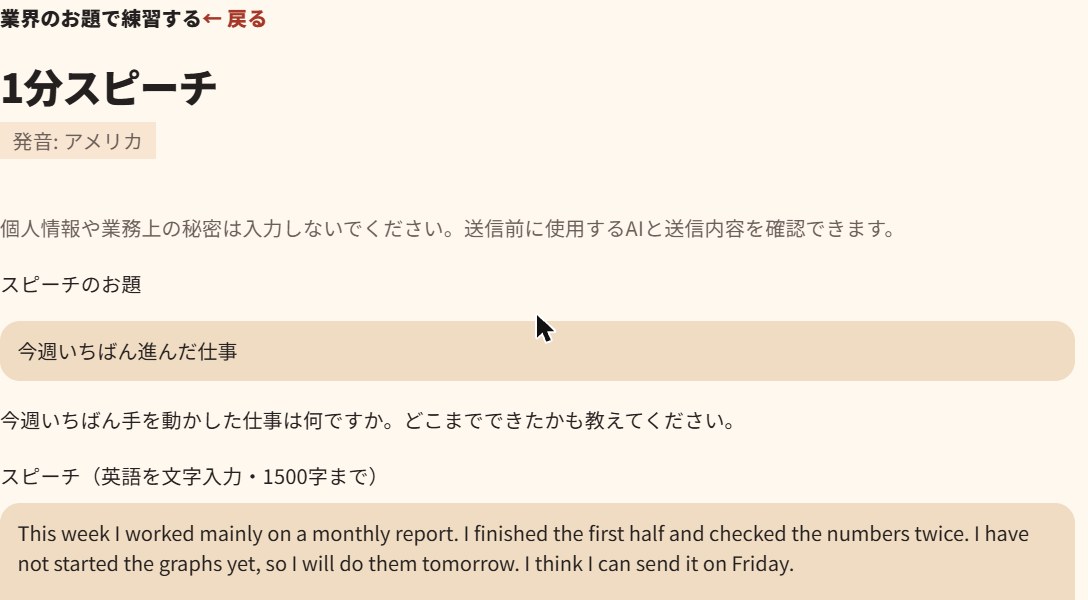
私は、一覧の中から「今週いちばん進んだ仕事」を選びました。画面には「今週いちばん手を動かした仕事は何ですか。どこまでできたかも教えてください。」と出ます。
答える内容が決まった状態で始められるので、白紙の前で固まりにくいと感じました。
私が入力した英文と、止めた理由
入力欄に、次の4文を打ちました。月次レポートの進み具合を、そのまま英語にしたものです。
- This week I worked mainly on a monthly report.
- I finished the first half and checked the numbers twice.
- I have not started the graphs yet, so I will do them tomorrow.
- I think I can send it on Friday.
そのあと「スピーチを確認する」を押すと、確認の画面が出ました。送る内容、送り先、同意しない場合の扱いが書かれています。
送り先は外部のAIサービスで、同意の内容はアカウントに保存されると書かれていました。私はそこで、送信せずに戻っています。そのため、講評の中身や点数は、この記事では書けません。
確認画面で分かった、安心して使うためのポイント
送る前に必ず確認画面を挟んでくれるのは、安心材料だと思いました。画面には、個人情報や仕事の秘密を入れないように、と注意書きもあります。
- 送るのは、選んだお題と英語レベル、入力した文章
- 録音した場合も、音声そのものは送らず、文字起こしと録音の秒数を送る
- 同意しないときは、送らずに戻れる
- 記録は、使っている端末に最新60件まで保存される
また、文字を入力したり編集したりした場合は、話す速さは評価されないと書かれていました。速さまで見てもらいたいなら、録音のほうを使うことになりそうです。
向かないかもしれない人
- 入力した文章を外部のAIに送ることに抵抗がある人
- 声を出す練習だけを、すぐ始めたい人
話す練習は、ほかにもあります。場面別の12問は話す練習の記事に、自由に書いて採点を見る方法は自由英作文チェックの記事に書いています。
まず無料診断から。料金のこと
公式サイトによると、診断は約15分でカード登録は要りません。結果画面から30分以内の申し込みで、アプリの月額プラン(月3,980円)が14日間無料になります(2026年11月24日時点)。
アプリ+コーチは、11月30日までの契約なら月7,980円、12月1日から9,800円です。全体の比較はクチリピの料金・機能まとめをどうぞ。
よくある疑問
Q:1分スピーチは、録音して話すこともできますか?
A:「録音して入力」のボタンがあり、最大60秒と書かれていました。ただ、私の環境では使えなかったので、試せていません(2026年11月24日時点)。
Q:送った英文は、どこに送られますか?
A:確認画面には、外部のAIサービスに送ると書かれていました。私は同意せず、送信せずに戻っています。
📖 合わせて読みたい
📚 クチリピをもっと詳しく
まとめ
1分スピーチは、お題が先にあるぶん、始めやすい機能だと感じました。ただ、私が試したのは入力と確認画面までです。
講評の中身は、使ってみて分かったら別の記事で書きます。気になった方は、まず無料診断から試してみてください。